
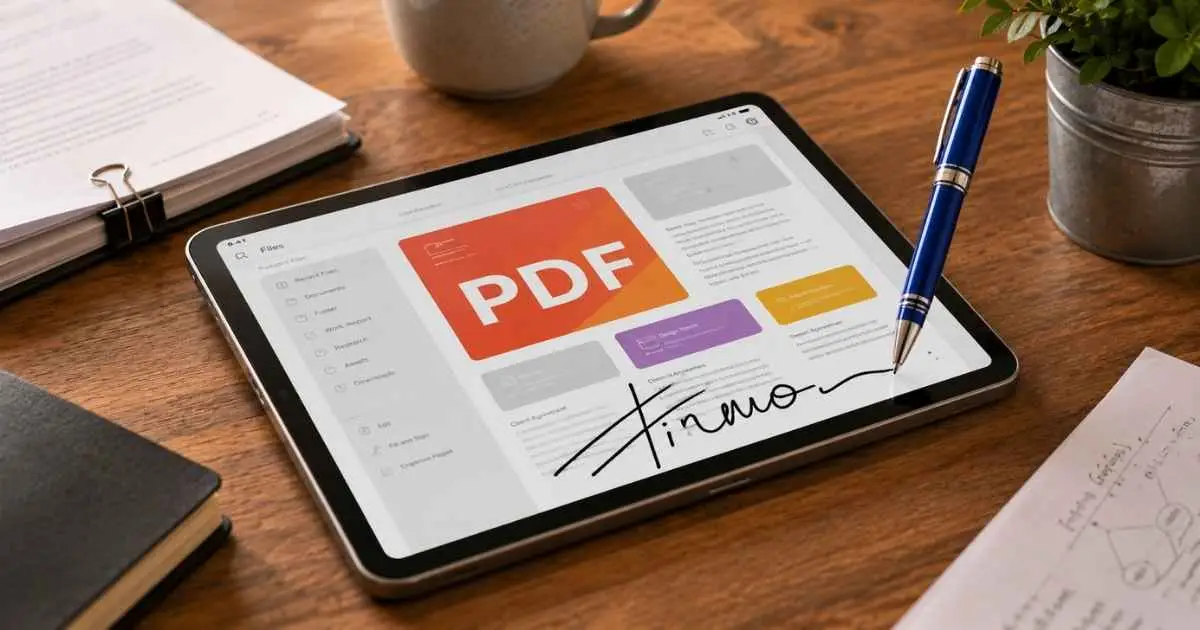
Ti è mai capitato di dover stampare un documento solo per firmarlo o per compilarlo a mano, poi fotografarlo di nuovo per rimandarlo?
Con l’iPhone o l’iPad puoi evitare tutto questo. Niente stampanti, niente scanner: puoi creare, compilare e firmare PDF direttamente da iPhone o iPad solo qualche tocco con le dita.
Qualsiasi cosa che puoi stampare…. puoi anche salvarla come PDF
Su iPhone e iPad, ogni volta che puoi stampare qualcosa (delle foto, una pagina web, una nota), puoi anche trasformarla in PDF in pochi secondi.
Ecco come:
- Apri ciò che vuoi trasformare
- Tocca il tasto Condividi (il quadratino con la freccia)
- Scegli Stampa
- Quando vedi l’anteprima di stampa, (sono le miniature di pagina sulla sinistra) ingrandisci la prima pagina con due dita (zoom)

L’anteprima diventerà automaticamente un PDF pronto da salvare o condividere. Puoi poi salvarlo in File, su iCloud, oppure inviarlo per mail o WhatsApp.
Come compilare o firmare un PDF
Non tutti i PDF si possono compilare automaticamente: dipende da chi ha creato il file.
Ma anche se il PDF non è interattivo, puoi comunque aggiungere caselle di testo o firmare a mano.
Ecco come fare:
- Ecco come fare:
- Apri il PDF nell’app File (oppure da Mail o da un’altra app)
- Tocca l’icona della tastiera o della matita
- Tocca +
- Aggiungi una casella di testo (per scrivere a macchina) o firma per firmare il documento
- Puoi inserire la tua firma salvata, oppure scriverla con il dito
- Quando hai finito, tocchi “Fine” e il file è pronto


Cosa puoi trasformare in PDF?
Quasi tutto!
Puoi creare un PDF da:
- Una foto
- Una pagina web
- Una email
- Una ricevuta
- Un modulo da compilare
Un trucco in più
Puoi anche scansionare un documento cartaceo con l’app Note o File, trasformarlo in PDF, ritagliarlo, sistemarlo e firmarlo. Tutto in pochi passaggi, senza app esterne.
Trovi tutti i dettagli nella pagina ufficiale Apple