
Il tuo medico ti aveva mandato il link per scaricare la ricetta ma non lo trovi più?
Hai appena ricevuto un SMS dal tuo medico o ti ha detto che ha caricato la ricetta online, ma ora ti senti smarrito?
Non preoccuparti: è una procedura che spaventa molti, ma una volta capito il meccanismo, diventerà un gioco da ragazzi.
In questa guida ti spiego passo dopo passo come accedere alle tue ricette mediche (la cosiddetta “ricetta dematerializzata”) utilizzando il tuo smartphone.
Che cos’è la ricetta dematerializzata?
Non è altro che la versione digitale della vecchia ricetta rossa. Non hai più bisogno di un foglio di carta: il tuo medico carica tutto nel sistema regionale. A te arriva un codice (o il file digitale) per sms. È questo codice che dovrai mostrare in farmacia.
Se non trovi più il messaggio puoi recuperare tutte le ricette che ti sono state prescritte anche dall’app.
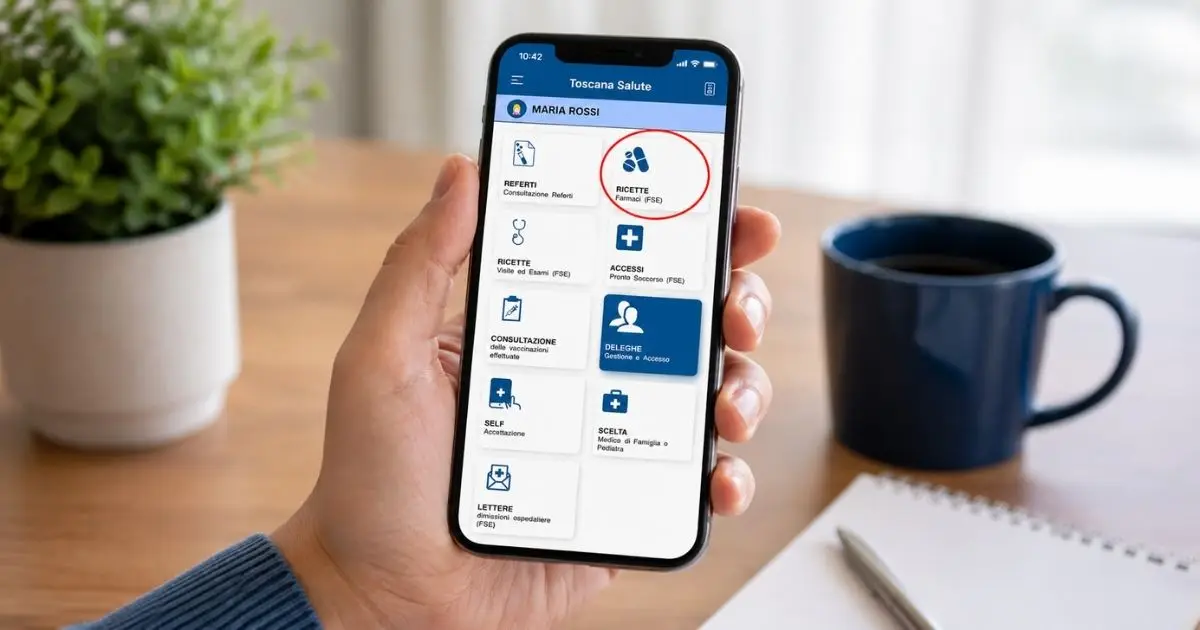
Le regioni mettono a disposizione un sito Internet o un’App per collegarsi al fascicolo sanitario.
In questa guida vedremo esempi di come fare con l’applicazione della Regione Toscana ma il concetto generale vale anche per le altre regioni.
L’app si chiama Toscana Salute e devi scaricarla sul tuo smartphone. Puoi scaricarla da App Store (se usi un iPhone)o da Google Play (se usi android).
Accesso con SPID o CIE
I dati sanitari sono dati sensibili e quindi per poterli visualizzare è necessario che tu dimostri di essere davvero tu.
Dunque per fare il login, che sia l’app o il sito online del fascicolo sanitario, devi avere una identità digitale certificata. Puoi usare SPID o CIE che deve essere già installato e attivato sul tuo telefono.
La procedura passo dopo passo
Per iniziare ti basta avere:
- Lo smartphone (che userai per accedere).
- Le tue credenziali SPID o CIE (Carta d’Identità Elettronica). Se non le hai ancora attivate, questo è il primo passo fondamentale!
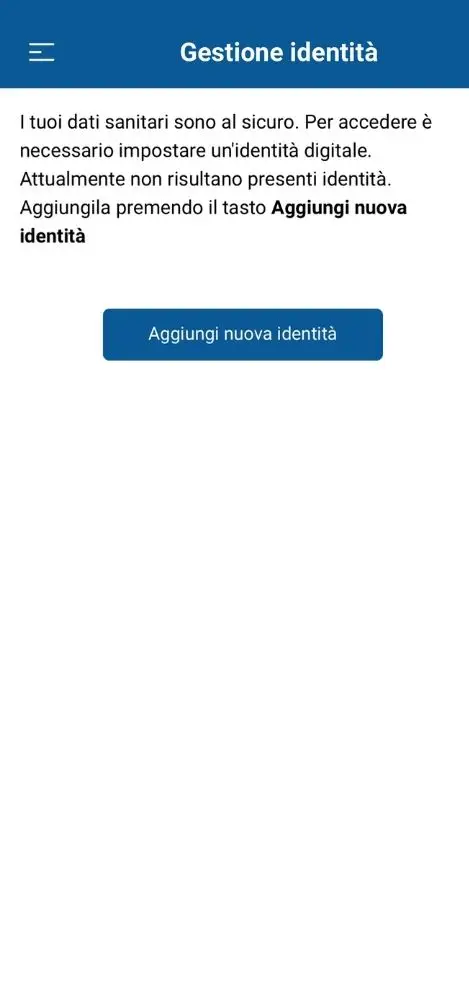
Apri l’applicazione per fare il login.
1
Clicca il tasto, aggiungi nuova identità
2
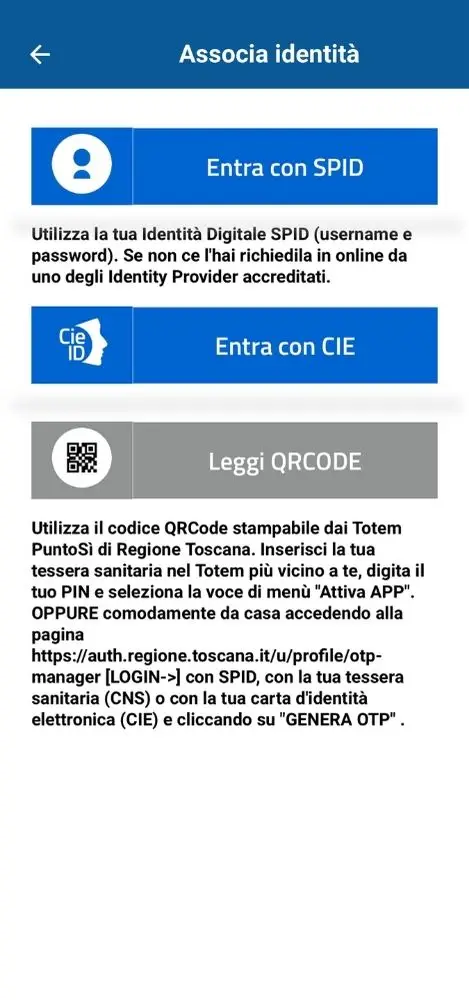
Potrai scegliere se vuoi entrare con CIE oppure con Spid. Scegli in base allo strumento che hai attivo. Di seguito, vedremo il login con CIE
3
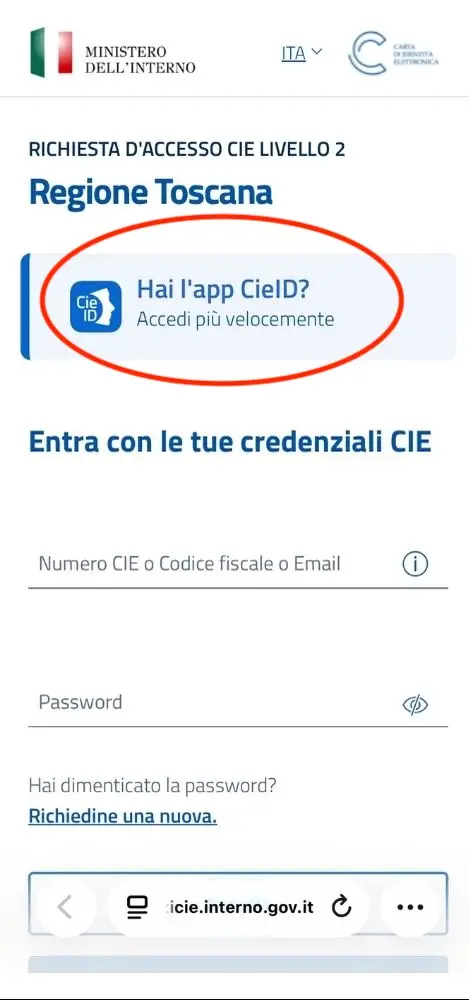
Tocca il pulsante “hai l’app CieID?” per fare il login autorizzando con l’app.
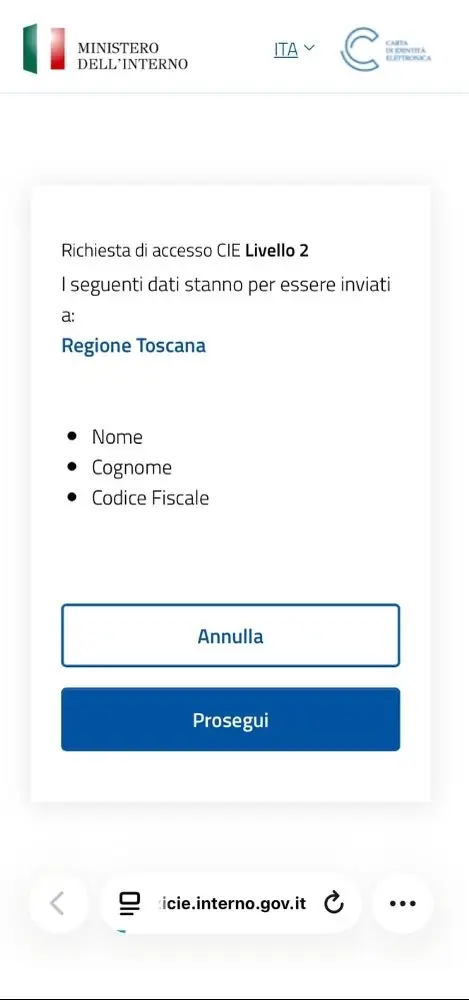
4
Tocca prosegui e vai avanti
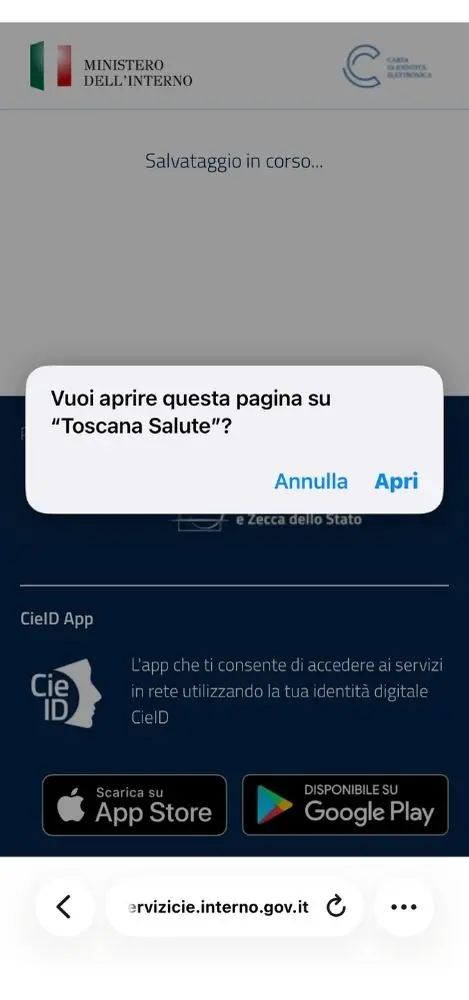
5
Tocca apri per passare all’applicazione Toscana Salute
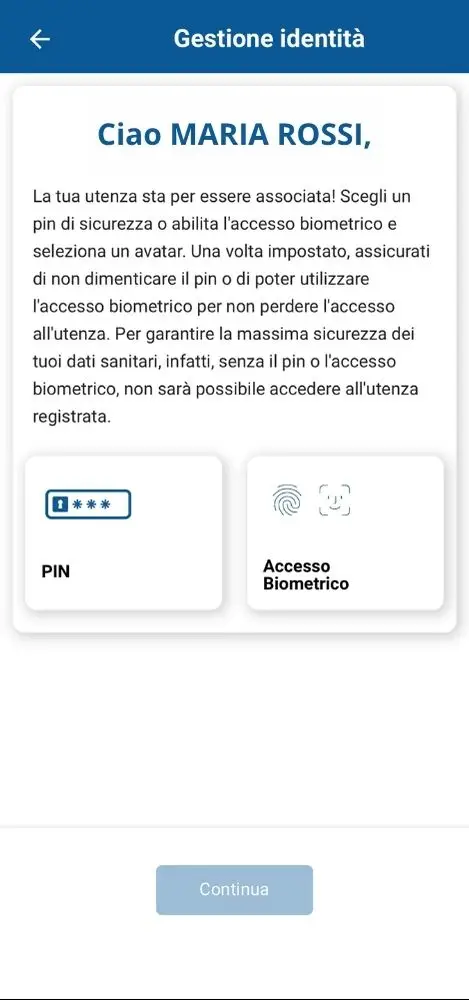
6
Impostare Pin oppure accesso con touch ID-Face ID che sono molto più sicuri rispetto al Pin
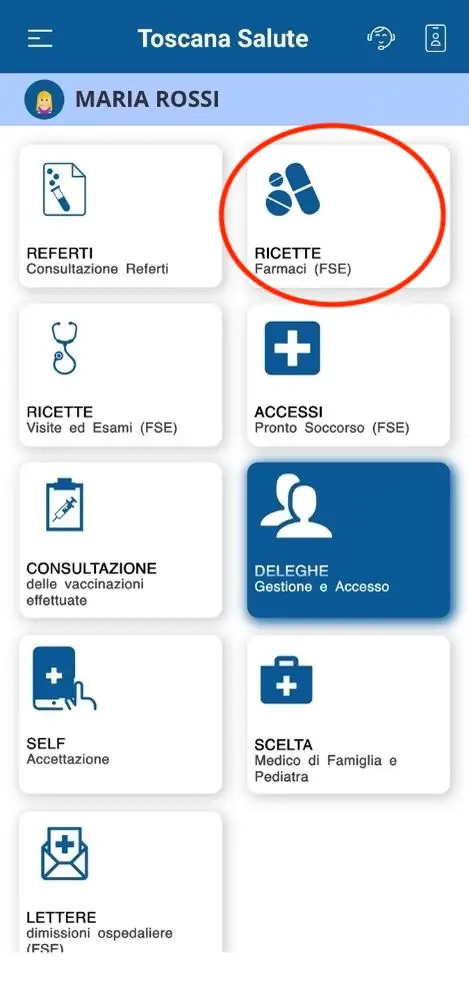
7
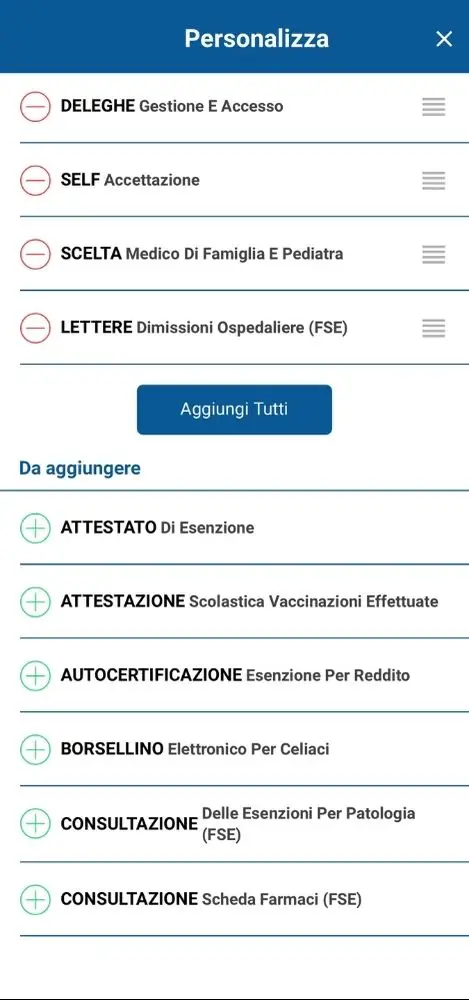
Nell’App troverai diversi servizi fra cui le ricette dei farmaci che sono stati prescritti dal tuo medico
8
Puoi aggiungere anche altri servizi toccando il tasto +. Oppure riordinare i servizi. Per farlo, tieni premuto sulle lineette a destra e trascina nella posizione che desideri.
9
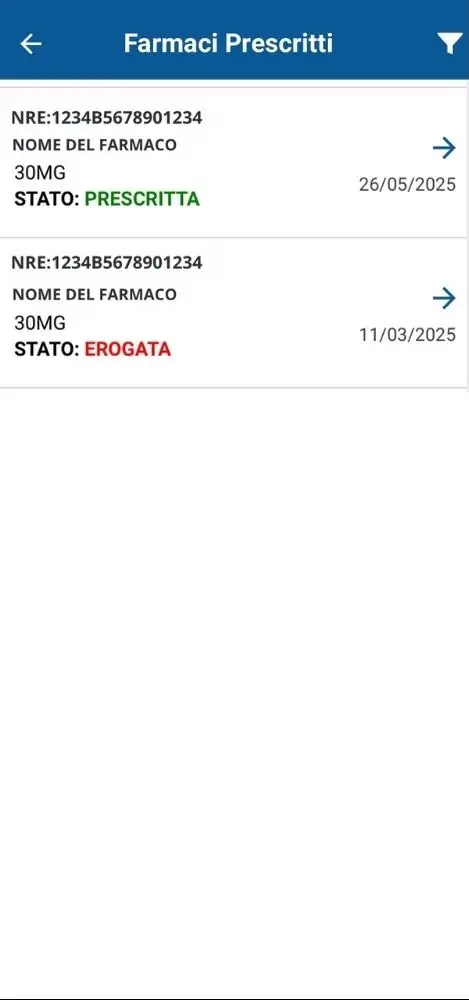
Quando entri nel servizio ricette farmaci troverai l’elenco delle tue ricette.
Se è già stata ritirata in farmacia, vedrai “erogata” scritto in rosso. Per quelle “prescritte” (con la scritta verde) puoi vedere il dettaglio e il codice a barre da presentare in farmacia.
10
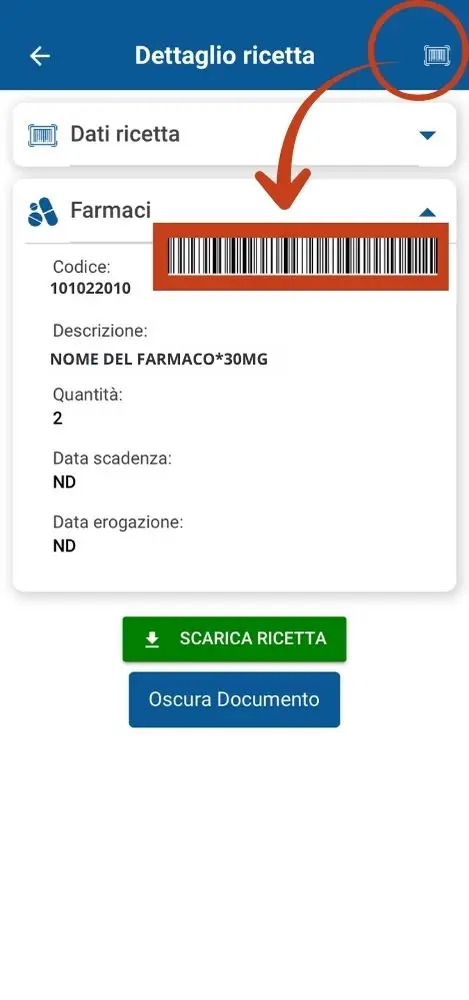
Dai dettagli, puoi vedere a quale ricetta si riferisce. Toccando l’icona del codice in alto a destra ti comparirà una schermata con il codice a barre.
Il codice a barre (La tua “ricetta”)
Il codice a barre è quello che ti basta per ritirare i farmaci prescritti: Se sei in farmacia: Ti basterà mostrare questa schermata direttamente dal display del tuo iPhone. Il farmacista leggerà il codice col suo lettore ottico.
Per non perdere tempo: Se sai di dover andare in farmacia a breve, scatta uno screenshot della schermata col codice a barre. Così, quando sarai davanti al banco, non dovrai riaprire l’app: basterà l’ultima foto!
ACCESSO DAL SITO
l’interfaccia del sito è un po’ più complicata da telefono, ma se sei a casa e vuoi vedere anche altre informazioni, puoi tranquillamente farlo dal computer.
1. Accedi al portale della Salute
Apri il browser del tuo pc (Safari, Chrome o quello che usi) e vai sul sito ufficiale del fascicolo sanitario nazionale. Troverai la mappa di tutte le regioni italiane con il link di accesso al fascicolo sanitario regionale.
2. Autenticazione
L’autenticazione è la stessa che abbiamo visto per l’applicazione, quindi clicca su “Entra con SPID” o “Entra con CIE”. Verrai reindirizzato alla pagina di accesso e conferma dal tuo telefono, solitamente tramite una notifica che ti chiede di autorizzare l’operazione.
3. Trova la tua ricetta
Una volta entrato nel tuo Fascicolo, cerca la sezione denominata “Ricette” o “Ricette Farmaceutiche”. Qui vedrai l’elenco delle prescrizioni recenti.
Il consiglio dell’esperta: Le ricette sono solitamente in ordine cronologico. Clicca sulla riga della ricetta che ti serve per aprirla.
4. Il codice a barre (La tua “ricetta”)
Una volta aperta la ricetta, vedrai un codice a barre
- Se sei in farmacia: Ti basterà mostrare questa schermata direttamente dal display del tuo iPhone. Il farmacista leggerà il codice col suo lettore ottico.
- Per non perdere tempo: Se sai di dover andare in farmacia a breve, scatta uno screenshot della schermata col codice a barre e salvalo nelle tue “Foto”. Così, quando sarai davanti al banco, non dovrai riaprire tutto il sito: basterà aprire l’app Foto!
E se qualcosa non va?
Capita a tutti di bloccarsi. Magari la notifica SPID non arriva, o non trovi la voce giusta nel menu. È normale! La tecnologia è uno strumento che va imparato.
Hai ancora difficoltà o ti senti frustrata da questi passaggi? La tecnologia dovrebbe semplificarti la vita, non complicartela. Se vivi in zona Pisa, Livorno o Lucca e hai bisogno di un supporto personalizzato, posso aiutarti io.
In una sessione di tutoraggio dedicato, possiamo configurare insieme il tuo SPID, imparare a gestire le app sanitarie e assicurarci che tu sia finalmente autonoma nel gestire la tua salute digitale.